
Inzendingen & uitvoer
Inzendingsuitvoer bepaalt wat er gebeurt wanneer een gebruiker op een verzendknop klikt: PDF-offerte, bevestigingsmail, webhook-POST en/of postMessage naar de parentpagina. Elke knop die een PDF genereert, wordt gekoppeld aan een template voor de PDF-opmaak.
Waar je het vindt
Manager → Data → Inzendingen.
Die pagina toont al je inzendingsconfiguraties. Een inzending hoort niet bij één product: je bouwt hem één keer en koppelt hem daarna aan zoveel producten als je wilt.
De tweede pagina onder Data is Export — zie Export.
Een inzending aan een product koppelen
Manager → Configuraties → open het product → Inzending & tracking.
Onder Inzending & tracking kies je met de keuzelijst Inzending welke inzendingsconfiguratie dit product gebruikt; Bewerken opent de gekozen configuratie. De gekozen inzending bepaalt het contactformulier, de PDF-generatie, de e-mail, de webhooks en postMessage voor dit product. Tracking inschakelen voor inzichten ernaast zet de analytics aan die het marketingdashboard voeden.
Een showroom heeft een eigen keuze voor Inzending, die bepaalt wat er gebeurt met een afgeronde winkelwagen — zie Showrooms.
Inzendingen beheren (UI)
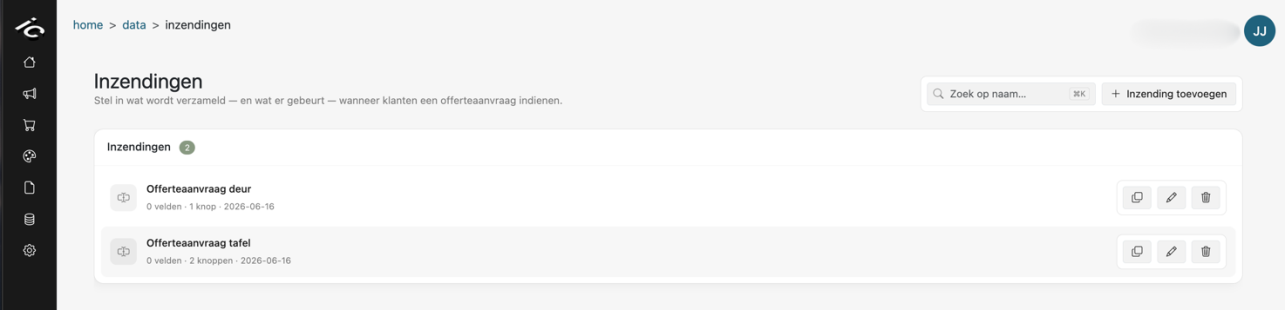
Onder Data → Inzendingen beheer je de formulieren en lead-capture-instellingen die aan het einde van je configurator worden getoond. Hier bepaal je welke klantgegevens je verzamelt en welke acties er na een inzending worden getriggerd.
Manager → Data → Inzendingen opent een dashboard met al je bestaande inzendingsconfiguraties.
- Bestaande bewerken — klik op een rij, of op Bewerken aan de rechterkant ervan.
- Dupliceren — maakt een kopie (met “Copy” achter de naam) en opent die, zodat je vanuit een bestaande inzending kunt beginnen.
- Verwijderen — klik één keer om te activeren en nog een keer om te bevestigen.
- Nieuwe aanmaken — klik rechtsboven op Inzending toevoegen.
- Met de zoekbalk filter je de lijst op naam. Elke rij toont het aantal aangepaste velden en knoppen en de datum van de laatste wijziging.
Een inzending configureren (stap voor stap)
Wanneer je een inzending aanmaakt of bewerkt, opent die in een venster met van boven naar beneden deze secties. Sla op met Opslaan of Ctrl+S (Cmd+S op Mac); Verwerpen draait niet-opgeslagen wijzigingen terug.
Algemeen — geef de inzending een duidelijke, herkenbare naam voor intern gebruik. Verberg het overzicht volledig slaat het overzicht tussen configureren en het invullen van de contactgegevens over.

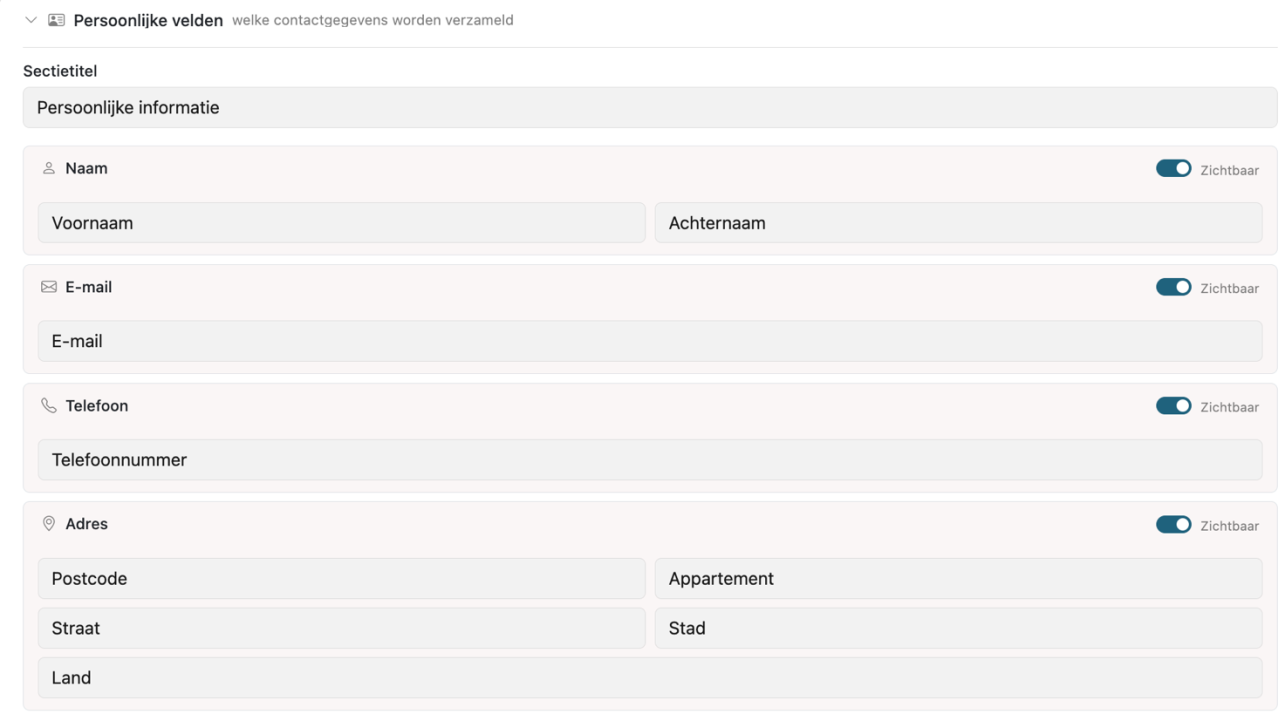
Persoonlijke velden — stel de sectietitel in en schakel in welke klantvelden je aan het einde van de configurator wilt verzamelen: Naam, E-mail, Telefoon en Adres. Voor elk zichtbaar veld kun je de labels aanpassen die de klant ziet.
Dealerselector & kortingen — in dezelfde sectie laat Dealerselector de gebruiker een specifieke dealer kiezen, en toont Kortingen een veld voor een kortingscode. Beide staan standaard op verborgen; als ze zichtbaar zijn, kun je hun teksten aanpassen.

Aangepaste velden — klik op Veld toevoegen om informatie te verzamelen die buiten de standaardvelden valt. Kies een type (Opmerking, Korte tekst, Datum, Locatie, Telefoon, E-mail, Naam, Checkbox of Dropdown), een label en placeholder, en of het veld Verplicht is. Een datumveld accepteert alleen vandaag of een datum in de toekomst. Onder Zichtbaarheidsafhankelijkheden kun je een veld alleen laten tonen als bepaalde checkboxvelden zijn aangevinkt. Sleep velden om de volgorde te wijzigen.

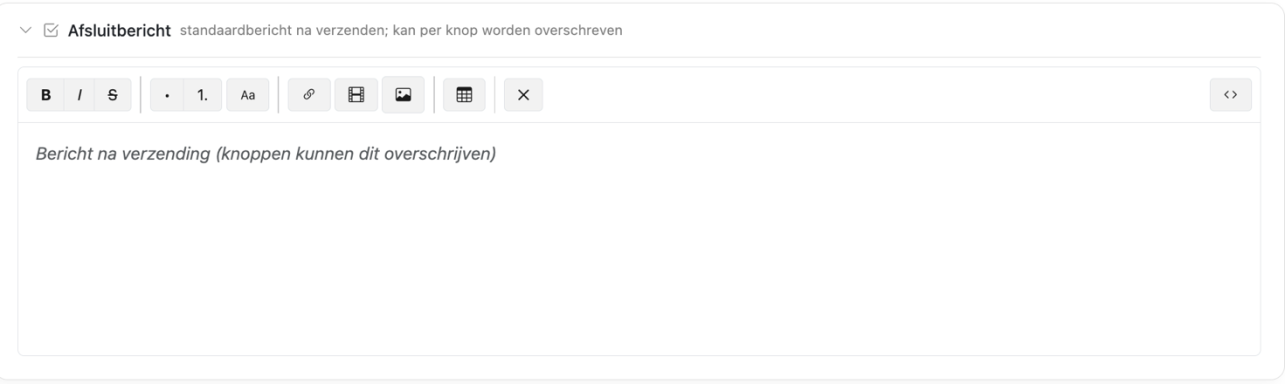
Afsluitbericht — schrijf het korte bericht dat de klant op het scherm ziet na een geslaagde verzending (bijv. een bedankje of opvolgingsinfo). Een knop kan dit overschrijven.
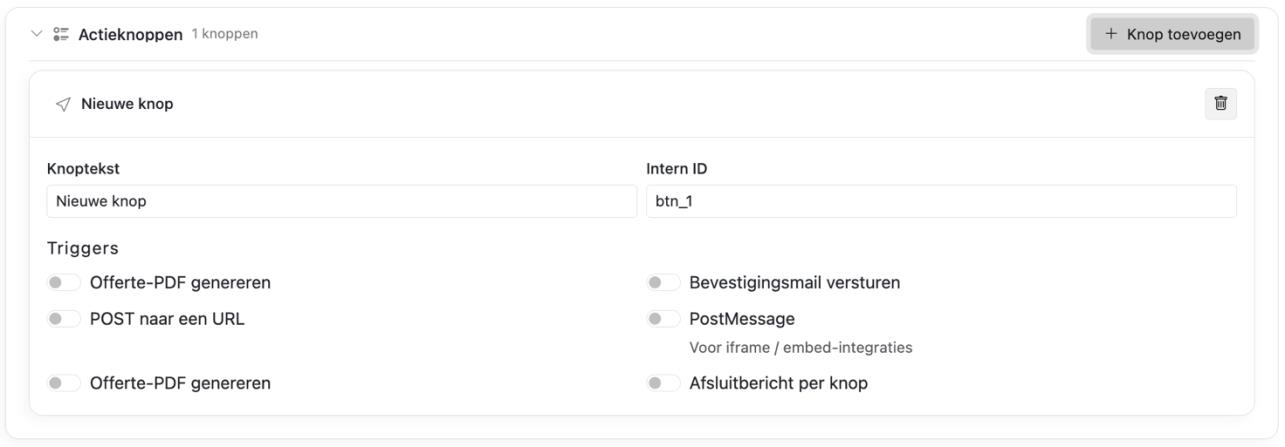
Actieknoppen — klik op Knop toevoegen, geef de knop een Knoptekst en stel de Triggers in — wat er direct na de klik gebeurt (zie Knop-triggers). Staat Offerte-PDF genereren aan, dan kies je het offertetemplate voor deze knop; staat Bevestigingsmail versturen aan, dan kies je het e-mailtemplate. Je kunt meerdere knoppen toevoegen en ze in volgorde slepen.
Gebruikt je bedrijf meer dan één taal, kies dan bovenin het venster de taal die je bewerkt. Teksten die je nog niet hebt vertaald, tonen de tekst in de standaardtaal als hint.
⚠️ Gevarenzone — onderaan het venster kun je de inzendingsconfiguratie definitief verwijderen. Deze actie kan niet ongedaan worden gemaakt.

Begrippen
| Term | Beschrijving |
|---|---|
| Inzendingsuitvoer | Een benoemde configuratie die de contactvelden, aangepaste velden, het afsluitbericht en meerdere knoppen groepeert |
| Template | De opmaak van de offerte-PDF, ontworpen onder Design → PDF (zie Template-editor); per knop gekozen |
| E-mailtemplate | Het ontwerp van de bevestigingsmail, gemaakt onder Design → Email, of het Standaard sjabloon; per knop gekozen |
| Knop | Een gelabelde verzendactie die de gebruiker op de infostap ziet |
| Triggers | Schakelaars per knop: PDF, e-mail, webhook, postMessage |
Elk product (en elke showroom) verwijst via output_id naar één uitvoer.
Knop-triggers
| Schakelaar | Effect |
|---|---|
| Offerte-PDF genereren | Maakt de offerte-PDF met het offertetemplate van de knop; de URL ervan wordt in de API-respons teruggegeven |
| Bevestigingsmail versturen | E-mail naar de klant in het e-mailtemplate van de knop. Het Standaard sjabloon verstuurt de offerte-PDF en gaat dus alleen de deur uit als Offerte-PDF genereren ook aanstaat |
| POST naar een URL | Webhook-JSON-POST naar de URL die je invult |
| PostMessage | postMessage naar het parentvenster |
| Afsluitbericht per knop | Toont na het verzenden het eigen bericht van deze knop in plaats van het standaard afsluitbericht |
Knoppen kunnen triggers combineren. Voorbeeldintegraties:
- Offerteaanvraag: PDF + e-mail + webhook naar CRM
- In winkelwagen: alleen postMessage (geen contactvelden)
- Iframe-bedankpagina-redirect: alleen postMessage
Contactloze knoppen / winkelwagenknoppen
Wanneer een knop PDF, e-mail en POST naar een URL uitgeschakeld heeft, slaat de verzendflow de contactvalidatie en het aanmaken van de offerte over. postMessage wordt nog wel verstuurd met een cart.action-payload. Een knop met POST naar een URL aan vraagt altijd om de contactgegevens en maakt een offerte aan.
Gebruik dit voor “In winkelwagen” zonder naam/e-mail te verzamelen.
Verzendpayload van de client
Bij het verzenden stuurt het formulier (onder andere) de volgende velden:
{
  buttonId: '...',
  items: [ /* winkelwagenconfiguraties */ ],
  first_name, last_name, email, phone, address, // indien vereist
  extra_fields, // antwoorden op aangepaste velden
  total_price,
  product_id,
  company_id,
  dealer_id,
  language,
  discount
}
De API zoekt de inzending op die aan het product (of de showroom) is gekoppeld, herleidt de knop op basis van buttonId en voert de ingeschakelde triggers uit.
Templates & JavaScript-embed
Templates bepalen de PDF-inhoud. De JavaScript-embed van de configurator (inject) laadt geen apart templatebestand op de hostsite — de live UI komt uit Design → Configurator in de manager (zie UI-editor).
Verbindingsflow:
- Gebruiker configureert het product in de inject-/iframe-UI (stijlen uit Manager).
- Gebruiker bereikt de infostap en klikt op een knop die is gedefinieerd onder Data → Inzendingen.
- Client roept de add-quote-API aan met de
buttonId. - Server genereert de PDF op basis van het template dat aan de knop is gekoppeld (indien ingeschakeld).
- Webhook/postMessage worden afgevuurd volgens de schakelaars van de knop.
Voor GTM-analytics op de hostpagina gebruik je de inject-modus + Analytics & GTM.
Bericht na voltooiing
Optionele aangepaste tekst die na het verzenden wordt getoond (finished_message) kan op de uitvoer (Afsluitbericht) of per knop (Afsluitbericht per knop) worden ingesteld; de tekst van de knop gaat voor.
Tips
- Geef een inzending een naam die je over een jaar in een keuzelijst nog herkent — de producteditor toont alleen die naam.
- Hergebruik één inzending voor producten die dezelfde gegevens verzamelen; je past de velden dan maar op één plek aan.
- Producten die klanten samen in één winkelwagen kunnen aanvragen, horen dezelfde inzending te gebruiken; gebruiken ze verschillende, dan wordt de aanvraag wel opgeslagen maar worden de PDF, de e-mail en de webhook niet uitgevoerd.
- Vraag zo min mogelijk op de contactstap. Elk extra verplicht veld kost je afgeronde aanvragen.
- Test een knop van begin tot eind nadat je de triggers hebt gewijzigd: dien zelf een aanvraag in en controleer de PDF, de e-mail en — als je die gebruikt — de webhook.
- Een inzending verwijderen kan niet ongedaan worden gemaakt, en producten die er nog naar verwijzen verliezen hun verzendstap. Controleer eerst waar hij wordt gebruikt.
Verder lezen
- Template-editor (offerte-PDF) — de PDF die een inzending genereert
- Export — offertes, klanten en tracking downloaden
- Webhooks — de JSON-POST die een knop kan afvuren
- postMessage — terugpraten naar de hostpagina
- Script-injectie — de configurator inbedden