
Dealer-netwerkanalytics
Deel je producten met dealers, dan komen hun offerteaanvragen niet in je gewone offertelijst terecht — die staan in een eigen weergave: Dealers. Die weergave is een klein dashboard: hoeveel aanvragen er binnenkwamen, hoeveel dealers daadwerkelijk actief zijn, en welke dealer het meeste werk aanbrengt.
Waar je het vindt
Manager → Offertes.
Rechts in de werkbalk staat een schakelaar met drie weergaven: Lijst, Kanban en Dealers. Kies Dealers.
| Weergave | Toont |
|---|---|
| Lijst | Je eigen offertes, als sorteerbare tabel. Offertes die bij een van je dealers horen, blijven hier buiten. |
| Kanban | Dezelfde offertes als pipelinebord — zie Offerte-pipeline. |
| Dealers | Alleen de offertes van je dealers, met de KPI's en het diagram hieronder. |
Die scheiding is bewust: Lijst en Kanban zijn jouw eigen funnel, Dealers die van je netwerk. Een offerte staat dus in één van de twee, nooit in allebei.
Werk je niet met dealers, dan blijft de weergave Dealers leeg. Een dealer toegang geven tot een product doe je vanuit het product zelf — zie Productconfiguraties en Dealer-editor.
Filteren op periode
Naast de weergaveschakelaar staat een datumkiezer; in het venster staan de presets 7d, 30d, 90d en Alles, of je kiest de eerste en laatste dag in de kalender en klikt op Toepassen. Hij opent op de laatste 30 dagen. De KPI's, het diagram en de tabel eronder volgen allemaal de gekozen periode.
De zoekbalk werkt hier ook: de KPI's, het diagram en de tabel tellen dan alleen de offertes die bij je zoekopdracht passen. Schakel je naar Dealers, dan wordt een zoekopdracht uit een andere weergave gewist.
Wat je ziet
| Blok | Wat het je vertelt |
|---|---|
| Totaal aanvragen | Alle dealeroffertes die in de gekozen periode zijn aangemaakt. |
| Actieve dealers | Hoeveel verschillende dealers in die periode minstens één aanvraag hebben ingediend. Dealers met nul aanvragen tellen niet mee. |
| Offerteaanvragen per dealer | Een staafdiagram van de aanvragen per dealer, hoogste eerst. Dealers zonder aanvragen in de periode staan niet in het diagram. |
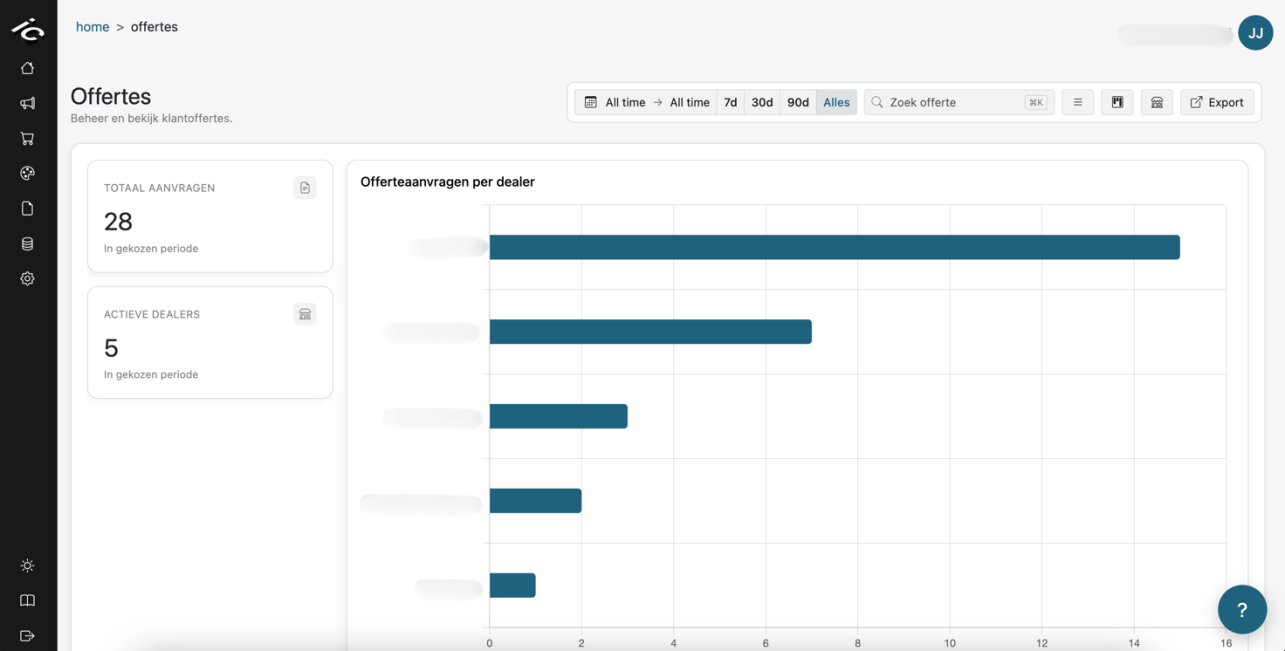
Onder het dashboard staat de vertrouwde offertetabel, nu beperkt tot je dealers. Klik op een rij om hem te openen in de Offerte-editor, net als in de weergave Lijst.
Tips
- Zet Totaal aanvragen naast Actieve dealers: veel aanvragen van weinig dealers betekent dat je volume op een handjevol partners leunt.
- Wissel tussen 30d en Alles om een dealer die gestopt is te onderscheiden van een dealer die nooit actief is geweest.
- Het diagram toont alleen dealers met aanvragen in de periode. Zie je een dealer niet die je wel verwacht, dan heeft die niets ingediend — controleer of hij wel toegang tot het product heeft.
- Wil je de onderliggende regels in een spreadsheet? Gebruik Data → Export (of de knop Export op de pagina Offertes); de offerte-export bevat de dealer.
Verder lezen
- Offerte-pipeline — je eigen offertes als bord
- Offerte-editor — één offerte openen en bewerken
- Dealer-editor — hoe een dealer aan een gedeeld product werkt
- Marketingdashboard — hoe bezoekers de configurator gebruiken