
Offerte-pipeline
Beheer offertes via een visuele pipeline (kanbanbord) zodat je in één oogopslag de status van elke offerte ziet. Elke kolom is een fase die je zelf definieert en toont hoeveel offertes erin staan; elke kaart toont het offertenummer, het bedrag, de naam van de klant en het product.
Waar je het vindt
Manager → Offertes. Rechts in de werkbalk staat een schakelaar met drie weergaven — Lijst, Kanban en Dealers. Kies Kanban voor het bord.
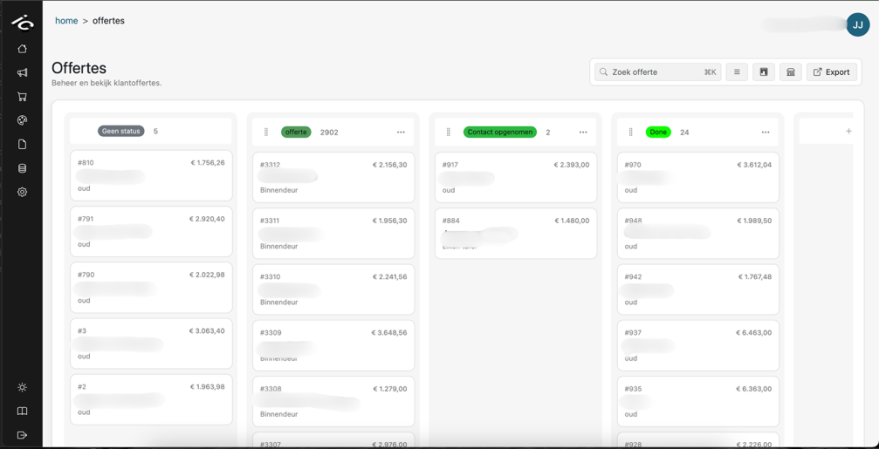
Naast de schakelaar verschijnt een datumkiezer; in het venster staan de presets 7d, 30d, 90d en Alles. Het bord opent op de laatste 30 dagen; mis je een offerte, dan is die meestal ouder dan de gekozen periode — verbreed hem voordat je gaat zoeken.
Het bord toont je eigen offertes. Offertes die door je dealers zijn ingediend, hebben een eigen weergave: zie Dealer-netwerkanalytics.
Offertes en fasen verplaatsen
- Fase van een offerte wijzigen — sleep de kaart naar een andere kolom; de nieuwe fase wordt direct opgeslagen.
- Geen status — de eerste kolom bevat altijd de offertes zonder fase. Sleep een kaart terug naar deze kolom om de fase te wissen.
- Fasen herschikken — sleep een kolom aan de greep naast de naam. De nieuwe volgorde wordt voor je bedrijf opgeslagen.
Een fase toevoegen
Scroll naar de rechterkant van het bord en klik op + Label toevoegen om een nieuwe kolom aan te maken.

Een fase bewerken (naam & kleur)
Klik op de drie puntjes (...) aan de rechterkant van een fase.

Stel in het pop-upvenster in:
- Naam — een duidelijke titel (bijv. Offerte, Contact opgenomen, Done).
- Kleur — kies een kleur die past bij de status (hexwaarde). Op het bord wordt het faselabel getoond in de dichtstbijzijnde standaard labelkleur (grijs, blauwgroen, groen, rood of oranje).
Klik op het vinkje om op te slaan. Om de fase te verwijderen klik je op het verwijder-icoon en klik je nogmaals om te bevestigen. Een fase die nog bij een offerte in gebruik is, kun je niet verwijderen, en er moet minimaal één fase overblijven.
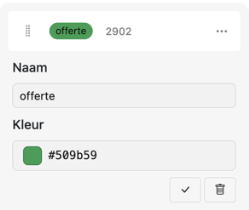
Consistente fasen en kleuren geven een overzichtelijk dashboard waarop je direct de actuele status van je pipeline ziet.
Een offerte openen
Klik op een kaart om die offerte te openen. Alles wat je daar kunt doen — regels wijzigen, korting toepassen, de configuratie van de klant reconfigureren, de PDF opnieuw genereren, de e-mail opnieuw versturen — staat op Offerte-editor.
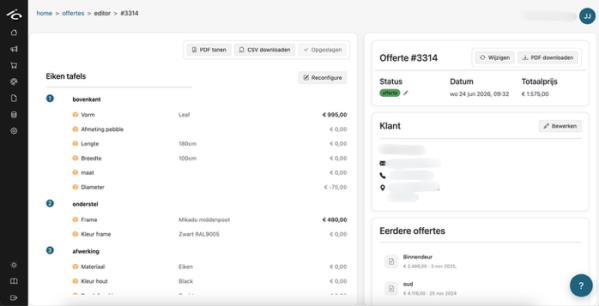
Twee dingen die je het vaakst nodig hebt:
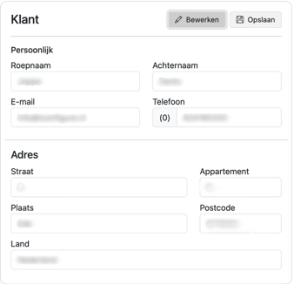
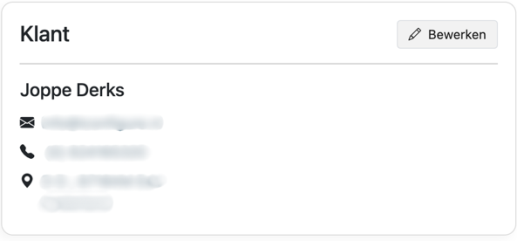
Klant — klik op Bewerken om de persoons- en adresgegevens van de gekoppelde klant te wijzigen en sla daarna op.
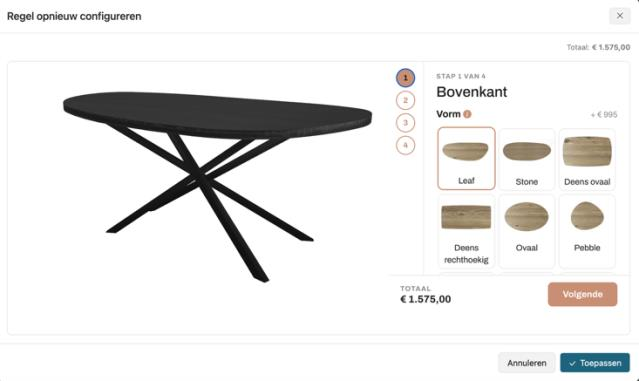
Reconfigure — opent de configurator opnieuw met alle eerdere keuzes van de klant al ingevuld. Pas de configuratie aan en klik op Toepassen; de offerte wordt direct bijgewerkt.
Tips
- Houd het aantal fasen klein. Een bord met vier kolommen die je echt gebruikt werkt beter dan tien waar nooit een kaart uit komt.
- Geef fasen kleuren die als een verloop lezen (koel → warm), dan vertelt het bord je in één oogopslag hoe je pipeline ervoor staat.
- Fasen zijn gedeeld binnen je bedrijf: iedereen ziet hetzelfde bord.
Verder lezen
- Offerte-editor — alles binnen één offerte
- Inzendingen & uitvoer — wat er gebeurt als een klant inzendt
- Dealer-analytics — offerteaanvragen per dealer
- Aan de slag met Manager