
Marketingdashboard
Het marketingdashboard laat zien hoe bezoekers door je configurator navigeren, waar ze afhaken en welke technologieën ze gebruiken. Hiervoor moet tracking zijn ingeschakeld voor het product.
Waar je het vindt
Manager → Marketing → Dashboard.
De pagina vereist het recht beheren → analytics — zie Gebruikersinstellingen.
Filters & een rapport laden
Gebruik de filterbalk om de data te segmenteren:
- Product — de configurator die je wilt analyseren. Alleen live producten staan in de lijst.
- Periode — een datumbereik, of een snelkeuze (7d, 30d, 90d) in het datumvenster.
- Segmenten — filter optioneel op apparaat, browser of dealer.
Klik op Rapport ophalen om de data te laden.
Het rapport telt alleen sessies die tussen 1 en 60 minuten duurden; kortere en langere sessies vallen weg.

Het dashboard lezen
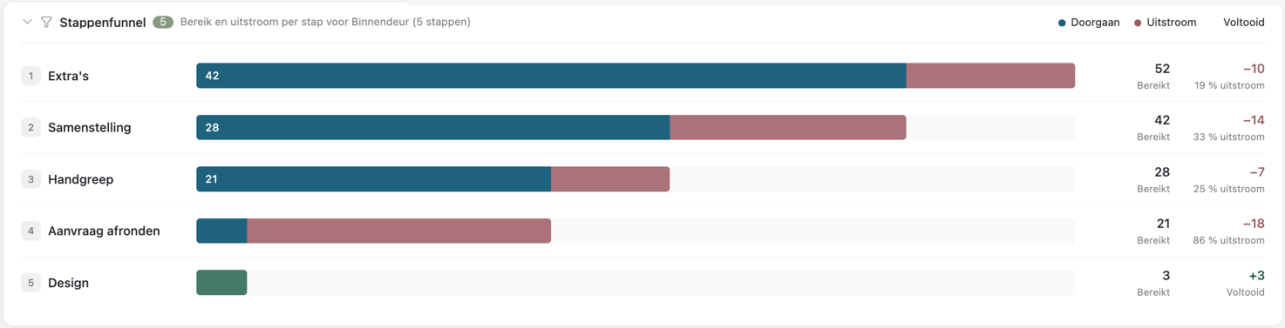
Stappenfunnel
Laat zien hoeveel gebruikers per configuratiestap doorgaan en waar ze afhaken:
- Doorgaan (blauw) — gebruikers die naar de volgende stap zijn gegaan.
- Uitstroom (rood) — aandeel en aantal gebruikers dat bij die stap is afgehaakt. Onthult welke stappen te complex zijn en optimalisatie vereisen.
- Voltooid (groen) — bij de laatste stap: gebruikers die hebben verzonden.
Belangrijkste KPI's
- Sessies — totaal aantal configuratorbezoeken.
- Conversies — gebruikers die de laatste stap (lead-capture) hebben bereikt en afgerond.
- Conversieratio — conversies als percentage van alle sessies.
- Gem. laadtijd — seconden tot de eerste interactie (relevant voor UX/SEO).
- Gem. sessie — laagste en hoogste dagelijkse gemiddelde tijd die in de configurator wordt besteed.

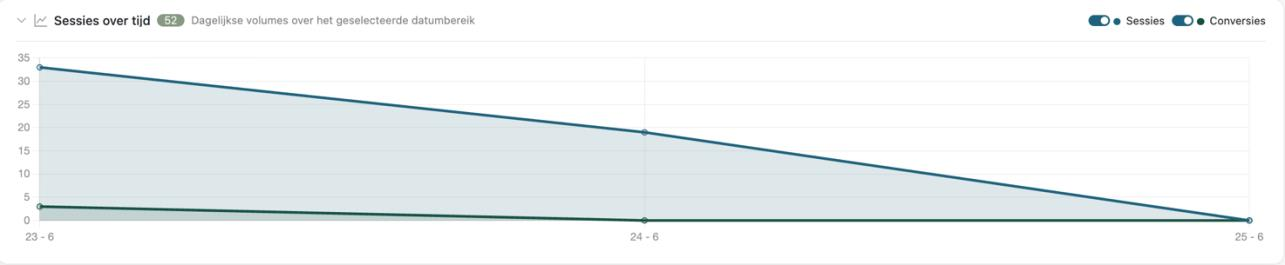
Sessies over tijd
Dagelijkse sessie- en conversievolumes uitgezet om trends en pieken binnen het datumbereik te herkennen. Met de schakelaars naast Sessies en Conversies toon of verberg je elke lijn.
Doelgroep
Aandeel van de sessies per technologie:
- Browser — bijv. Chrome, Edge, Safari, in-app browsers (Instagram, Facebook).
- Apparaat — Desktop, Smartphone, Tablet.

Tracking inschakelen
Zonder tracking is er geen data om te tonen. Je zet het per product aan:
Manager → Configuraties → open het product → Inzending & tracking → Tracking inschakelen voor inzichten.
Sla het product op. Vanaf dat moment worden nieuwe sessies geregistreerd; sessies van daarvoor blijven ongewijzigd, dus een net ingeschakeld product blijft nog even leeg.
iConfigure registreert daarna elke configuratorsessie: bezochte stappen, gewijzigde features, tijd per feature, apparaat en browser, en of de bezoeker heeft afgerond. Bij een dealerproduct krijg je automatisch de dealerspecifieke weergave.
Wat wordt opgeslagen
Elke trackingrij bevat:
{
  user: { device, browser, os },
  product_id,
  company_id,
  dealer_id,
  email,
  finished: false,
  time: { loading, total },
  updates: [
    {
      step: 0,
      changedFeature: 'material',
      value: 'oak',
      time: 1718630000000,
      timeSpentOnFeature: 4500,
      totalPrice: 1200
    }
  ]
}
Updates worden toegevoegd terwijl de gebruiker configureert en tussen stappen wisselt; finished wordt true bij een geslaagde verzending en email wordt gevuld met het e-mailadres van de bezoeker.
Ruwe data exporteren
Manager → Data → Export → tabel tracking → exporteer CSV voor BI of offline analyse.
Google Tag Manager (hostpagina)
De interne Manager-analytics staan los van GTM op je website. Voor marketingtags op je domein: schakel tracking in, gebruik Script-injectie, definieer dataLayer (GTM-snippet) vóór injectApp() en luister vervolgens naar ic_setup, ic_step, ic_form_show, ic_update en ic_finish. Zie Analytics & GTM voor de debounceregels en welke widgets vandaag ic_update uitzenden.
Zie Analytics & GTM.
Privacy
Zorg dat je privacybeleid configuratie-analytics dekt. Tracking slaat interactiemetadata op, geen formulier-PII, totdat de gebruiker contactgegevens indient. Bij verzending wordt ook het e-mailadres van de bezoeker op de trackingsessie opgeslagen; de overige contactgegevens staan alleen op de offerte.